再生させるパソコンをチェック。
- まず外観を目視します。
- まず第1の条件である、DOS/V機であることです。
- 社名やラベルを見てアップルとかNECのPC-98でないか調べます。
- ただし、PC-98もNXシリーズはDOS/V機なのです。
- 今現在ほとんどのものはDOS/V機のはずです。
- もちろんDOS/V機なら自作のものでも構いません。
- 外から分からないときは、起動させて何が映るか画面を見ましょう。
- メーカーのロゴやメッセージが出てきたらそれを参考yにしましょう。
- 付属品をチェックする。
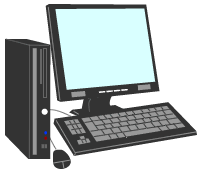
- 電源コードやスピーカ、モニター、マウスやキーボードといったものが、接続できて使えるかをみます。
- 代用できれば、別にその機械専用のものでなくてもかまいません。
- マウスもキーボードも使えれば楽な作業になります。
- 今は動くかどうかを確かめるのです。
- CD-ROMドライブが搭載されているか確認する。
- CDから起動しますので、CDドライブは必ずいります。
- フロッピーディスクしかついていないとか、ノートなどは光学ドライブ全部が外付けタイプのものなどがあります。
- もちろんDVDやBDの使えるものでもOKです。
- CD-ROMがない、または壊れているという場合でも、USB端子がついていれば、外付けでCDーROMドライブをつけることができます。
- 外付けの場合、起動ドライブの設定が必要な場合がありますが、これは起動させてみないとわからない場合があります。
- 異常がなければ、電源を入れてみましょう。
- 正常に起動するかどうかをみます。
- 正常な起動とは、メーカーのロゴやメッセージが出て、デスクトップ画面が出てきます。
- 画面が光っているのに、何も絵が出ないとか、文字ばかり出ているというときは、バイオスのところを参照してください。
- 異常音がしたり、煙が出てきた場合は残念ながら再生は無理です。
- その場合は危険ですから、プラグを抜いて処分業者に連絡して処分しましょう。
- 正常に起動したら機器とソフトの診断をします。
- このようにWindowsが正常に生きているなら、OSが2つ使えるデュアルブートにしましょう。
- ハードディスクを整頓します。
- Windowsでスタートメニューからアクセサリ→システムツール→ディスクデフラグを実行しておきます。
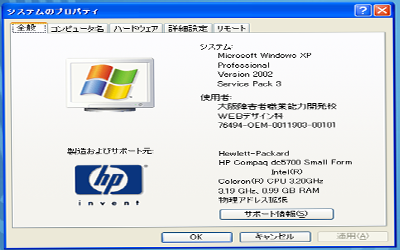
- CPU、Windows、RAMをしらべます。
- デスクトップ画面→スタート→コントロールパネル→パホーマンスとメンテナンス→コントロールパネルを選んで実行します→システムを順に選んでシステムのプロパティを開きます。
- 全般タブ でウインドウズが何を使われているかを調べます。
- これでウインドウズのバージョンから販売者、使用者、CPUの種類、RAMの数量が分かりました。
- メーカーや機器の名称からDOS/V機であるかどうかもわかります。
- ウィンドウズが入っていればどんなバージョンでもOKです。
- CPUがペンティウム166MMXとかメモリが128MBとかいうのはかなり低い条件ですから、たいていのものはパスできると思います。
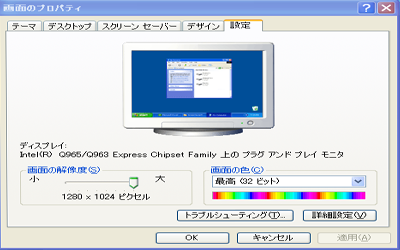
- 解像度を調べる。
- デスクトップ画面をどこでも良いので空いているところを右クリックします。
- プロパティ→画面のプロパティ→設定のタブを開きます。
- 左下に画面の解像度が出ていますから、大の方にレバーをいっぱいにして、出ている1280×1024ピクセルという数字などをメモしておきます。
- これがこのモニターの表現できる解像度の値です。
- CD-ROMをしらべる。
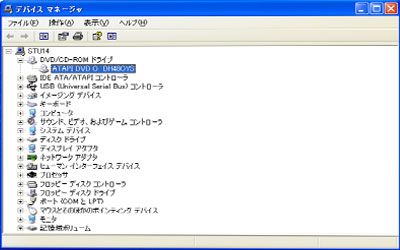
- 続いて同じくシステムプロパティ画面→ハードウエアのタブを開きます。
- デバイスマネージャー→DVD/CDROMドライブ→プラスマークをクリックします。
- DVDがでていればOKです。
- DD-ROMの場合でも20倍速というのはこれより低いスペックのCD-ROMは発売されなかったと思いますから、CD-ROMの表示が出てさえいればOKです。
- 作成したCDをパソコンに入れてみましょう。
- 作成したパピィリナックスOSのCDをドライブにセットして、起動させて見ましょう。
- パソコンを再起動します。
- 再起動したら、CDからの起動となり、いつもと違う画面が現れるはずです。
次のページ(インストールって何)にすすむ。
- CD~起動しない場合
- デバイスマネージャーのDVD/CDROMドライブが、!や×の印がついているものは残念ながらCDは使えません。
- 原因がソフトの問題かハードに問題があるのかを調べます。
- 印のついている機器名のところをクリックして、プロパティ画面を出します。
- 出てきた画面のトラブルシューティングをクリックして示された対策をしてください。
- ハード自身が壊れている場合は無理ですが、ソフトの場合はドライバを入れ替えるなどの対応で、使えるようになることがあります。
- それでも駄目な場合は、メーカーのホームページへ行ってカタログや仕様書を取り寄せてみて、USBジャックがあるなら次の外付けの場合を参考にしてください。
- CD-ROMが外付けの場合
- バイアス設定が必要となるかもしれません。
- 自動でCDから起動しないときも、次のバイオスの項目に進んでください。
どれかを選んでください