パソコン再生
バイオスとは
- なぜこんなことをするの
- OSの秘密
- パピィりナックス
- 再生の条件
- OSを手に入れる
- CDからの起動
- インストールって何
- バイオスとは
- インストールの注意点
- インストール実行
- ファイルの設定
- ネットに接続
- 様々な応用
- 総括

BIOS
- BIOS設定画面に入るにはパソコンの電源投入直後にメーカーのロゴの場面がでます。
- その時の画面に指定されたキーを押すことで入れます。
- 大抵はDeleteとかF1とかF2ですが、メーカーによって違います。
- どのキーを押せばよいかは起動時に表示されています。
- 指定されたキーがDeleteの場合で説明します。
- 電源を入れると同時に、ディスプレイに何か表示され、画面右下に "Press DEL to enter SETUP." と表示されたら、すかさず Delete キーを押す。
- 画面最上に BIOS SETUP UTILITY と書かれた画面に切り替われば、 設定画面呼び出し成功です。
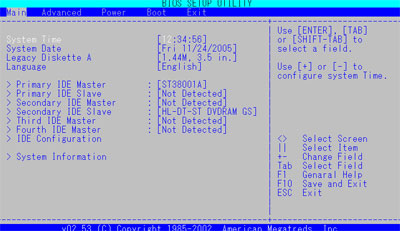
- 呼び出せなかった場合は、画面のメッセージが落ち着くのを待ち、落ち着いたところでリセットボタンを押せばやり直せます。
- すぐにキーを打ち込まないと普通に起動してしまいます。
- 何度でもやり直せますので、落ち着いて作業してください。
設定方法
- BIOS SETUP UTILITY画面が出ました。
- 今左上のタブがMainになっています。
- タブをbootに切り替えます。
- Boot OotionsのBoot Devyce Priorityを選びます。
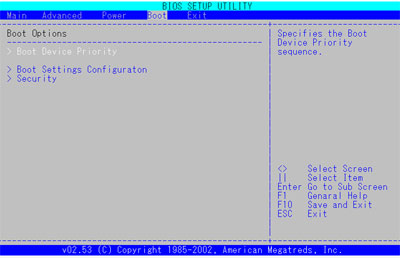
- コンピュータの電源を入れ、起動させることを boot と表現します。
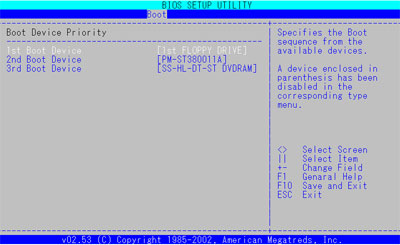
- 画面右手の Item Specific Help の欄に表示されているように、左上に並ぶ3項目は、コンピュータ起動に関する並び(sequence)です。
- どの機器(デバイス)からコンピュータを始動させるかの順位を決めた並びです。
- 上記の項目は、それぞれ以下のデバイスのことを意味しています。
-
1. [1st FLOPPY DRIVE] … フロッピーディスク 2. [PM-ST380011A] … ハードディスク ("PM-ST380011A" はハードディスクの型番) 3. [SS-HL-DT-ST DVDRAM] … DVD-ROM ドライブ - このままの設定ではCDから起動できませんから、SS-HL-DT-ST DVDRAM(DVDRAM ドライブ)を一番に持ってきます。
- この例では3つしかありませんが、USBやら他のデバイスが載っている場合があります。
- 外付けCDの場合など、どのデバイスにつながるかを考えて1番に来るように設定します。
- 例の場合は、次のように設定されていると良いでしょう。
-
1st Boot Device [SS-HL-DT-ST DVDRAM] … DVD-ROM ドライブ 2nd Boot Device [1st FLOPPY DRIVE] … フロッピーディスク 3rd Boot Device [PM-ST380011A] />PM-ST380011Aはハードディスクの型番] …ハードディスク
実際の設定方法
- 各項目をどの機器に割り当てるかは、変更したい項目を選択し、Enter キーを押します。
- 例えば、"1st FLOPPY DRIVE" をフロッピーディスク以外のものに変更する場合
- 項目 "1st FLOPPY DRIVE" が灰地に白で表示されている状態で Enterキーを押します。
- すると選択肢が表示されますので、十字キーの上下で選択し、Enter キーで決定します
- 間違って呼び出してしまった場合は、Esc キーで元の画面に戻れます。
- 起動順位を変更するには、十字キーの上下で順位を変更したい項目を選択します。
- +(プラス)キー で項目を一つ上に-(マイナス)キーで項目を一つ下に移動します。
- BIOS 画面設定時は英字キーボード配列になっているため、日本語キーボード配列では Shift + 「^」 がプラスキーになります。
- テンキー(キーボード右側の電卓のように数字がならんでる所)の+キーは、 NumLock キーが有効になっていないと使用できません
設定の保存と再起動
- 設定を終えたら、F10 キーを押して、変更を保存してコンピュータを再起動させましょう。
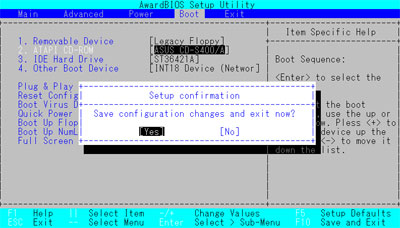
- 設定の変更を保存し、終了するかと聞かれるので、問題ないと思えば、Yes を選択し(選択されれいれば上図の様に黒地に白で表示される)、Enter キーを押します。
- 問題があるならば、Esc キーを押し、はじめからやり直しましょう。
- コンピュータは自動的に再起動します。
- 設定に従って起動しますので、あらかじめ、インストールCDをドライブに入れておきましょう。