パソコン再生
様々な応用
- なぜこんなことをするの
- OSの秘密
- パピィりナックス
- 再生の条件
- OSを手に入れる
- CDからの起動
- インストールって何
- バイオスとは
- インストールの注意点
- インストール実行
- ファイルの設定
- ネットに接続
- 様々な応用
- 総括

パソコンの有効利用の仕方
パソコンの技術の進歩は恐ろしく早いので、ハードもソフトも2年もたてば旧式になってしまいます。
そのつど買い換えていたのでは、たとえ大金持ちの貴方でもいくらあっても足りません。
似たような機能のあるソフトは一種類でよろしい。
中古パソコンでも、発売時は最新型で、便利なソフトが入っています。
それに見合った内容で有効に使っていかなくてはなりません。
有効利用はいろいろやり方がありますが、ハード面では、パソコンをばらして部品を転用するとか、CPUのクロック調整や換装、ハードディスクの増設、メモリの増設、DVDをブルーレイに換装などのアップグレードはそれなりにパソコンの知識とそれに見合ったお金が要ります。
ソフト面では、ファイルを整理して重複ファイルやあまり使わないアプリケーションを整理したり、圧縮したりする、レジストリをいじるのも効果はありますが、これも豊富な知識と時間が必要です。
パソコンに豊富な知識経験もなく、時間もお金も乏しい我々としては別の方法を考えなくてはいけません。
インストール方法いろいろ
- CDから起動してOSを使う。
- ハードディスクから起動してOSを使う。その1 PC本体
- ハードディスクから起動してOSを使う。その2 外付けハードディスク
- DVDから起動してOSを使う。
- SSDから起動してOSを使う。
- USBメモリから起動してOSを使う。
- 1と2はこのホームページ上でやりました。
- CDだけでも起動できるのですから、他のものへインストールする必要はあるのかという疑問はありますが、速さが違います。
- もっと早くという要求ならCDよりハードディスク、HDよりDVD、DVDよりUSBやSSDのほうが早いです。
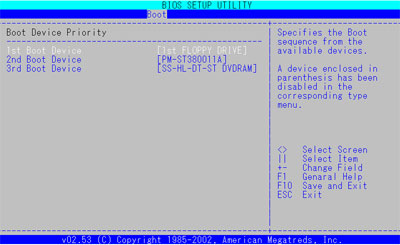
- いずれもバイオスの起動ドライブが上位に来る設定でなければいけません。
- 特に3の外付けハードディスクは、古い型のバイオスでは認識してくれないものがあります。
- 5のSSDを起動ドライブにするのはお勧めですが、新鋭機にしかつけられません。
- SSDは高速大容量なので、これに最新のウィンドウズやイブントウなどの最新リナックスを入れてみると、ハードディスクの起動ドライブはなんて遅いんだという気になります。
- 6のUSBメモリから起動してOSを使う。パソコン再生という点では一番と思います。
- インストールの実行で、ハードにいれずにUSBに入れるとすれば良いので試してください。
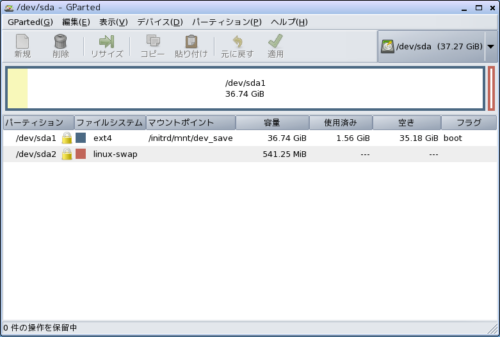
パーティションの削除
- Windowsとのデュアルブートにしない場合は、一旦全パーティションを削除します。
- 新たに、Linux用のパーティションとスワップ用パーティションを作成します。
- このデュアルブートにしない設定では、パーティションはこうなります。
バイオスのこと
- フリー百科事典『ウィキペディア(Wikipedia)』に、Basic Input/Output System(ベーシック インプット/アウトプット システム、略称:BIOS バイオス)とは、ファームウェアの一つで、コンピュータに搭載されたプログラムの内、ハードウェアとの最も低レベルの入出力を行うためのプログラムである。とあります。
- 詳しく知りたい方や難しいことはWikipediaにお任せして、我々はパソコンの電源を入れたときに、最初に動き出すプログラムで、起動ドライブの順序がここで決められる事を知れば十分です。
BIOS 起動画面の変更
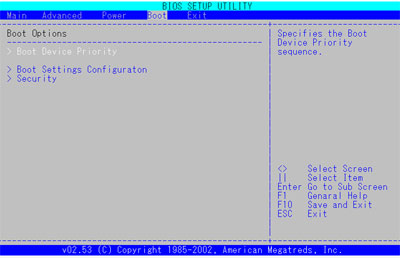
- デフォルトでは、紹介したような BIOS 起動時の詳細な情報が表示されません。
- 表示させるためには以下の設定を行います。
- 表示するよう設定しても表示されるのは一瞬です。
- 十字キーの左右で、"Boot" メニューを選択します。
- "Boot Settings Configration" という項目を選択し、Enter キーを押します。
- "Quick Boot" を選択して Enter キーを押します。
- "Disabled" を選択して Enter キーを押します。
- "Full Screen Logo" を選択して Enter キーを押します。
- "Disabled" を選択して Enter キーを押します。
Wクリックでの操作に変更
- Windowsでの操作は、シングルクリックで選択、ダブルクリックで開く、というのが一般的ですが、Puppyは、シングルクリックで開く、というのが標準設定になっています。
- Windowsとの併用という観点から、操作をWindowsと同じに設定してみましょう。
- デスクトップ左上にある『ファイル』というアイコンをシングルクリックします。

-
Windowsでファイルを操作するエクスプローラに相当するソフトのウィンドウが開いたのですが、このエクスプローラにあたるソフトはPuppyではROX-Filerといいます。
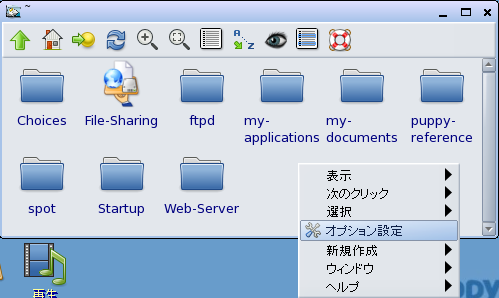
開いたウィンドウの背景の部分で右クリックするとメニューが現れますので『オプション設定』を選んでください。
-
オプション設定の画面が現れます。
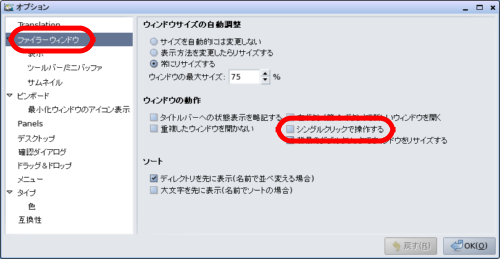
左欄から『ファイラーウィンドウ』を選ぶと、右欄が図のようになりますので、ウィンドウの操作の欄にある『シングルクリックで操作する』のチェックを外してください。OKボタンはまだ押さないでください。
-
続いて左欄から『ピンボード』を選ぶと、右欄が図のように変わりますので、ピンボードの操作の欄にある『シングルクリックで開く』のチェックを外してください。
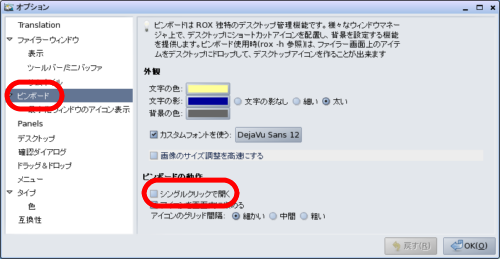
以上の操作が終わりましたら、OKボタンを押してください。
ちなみにピンボードとはPuppyのデスクトップのことです。
これでWindowsと同様にダブルクリックで操作できるようになりました。